GitCast あなたにGitをキャストする [vol.3]
Posted:
Updated:
GitCast vol.2ではローカルリポジトリの作成を行いました。
次は 『最初のコミット』をします。
通常、コミットするにはファイルの変更が必要ですが、オプションを指定することで、ファイルを変更しなくてもコミットすることができます。最初のコミットではファイルを変更せずにコミットするオプションをつけてコミットします。
目次 - CLICKで開閉します -
最初のコミットを追加するコマンド
ローカルリポジトリに移動します。
cd C:\work\俺のファイル管理
Gitコマンドを実行(git commit --allow-empty)
git commitコマンドで『コミットを追加』します。
commitコマンドオプションの意味
--allow-empty変更なしのコミットを許可-mオプションの後にコミット時のコメントを指定
git commit --allow-empty -m "最初のコミット"
これで完了です。masterブランチの最初のコミットが作成されました。
コミットしたらログを確認
git commitコマンドでコミットするとログ(過去のコミットの記録として)追加されます。
ログはgit logコマンドで確認することができます。
git log
ローカルリポジトリの操作イメージ
以下はブランチの運用図です。
この図は別のGitCast記事でも流用しますが、記事紹介中のコマンドは 青字で表示しています。
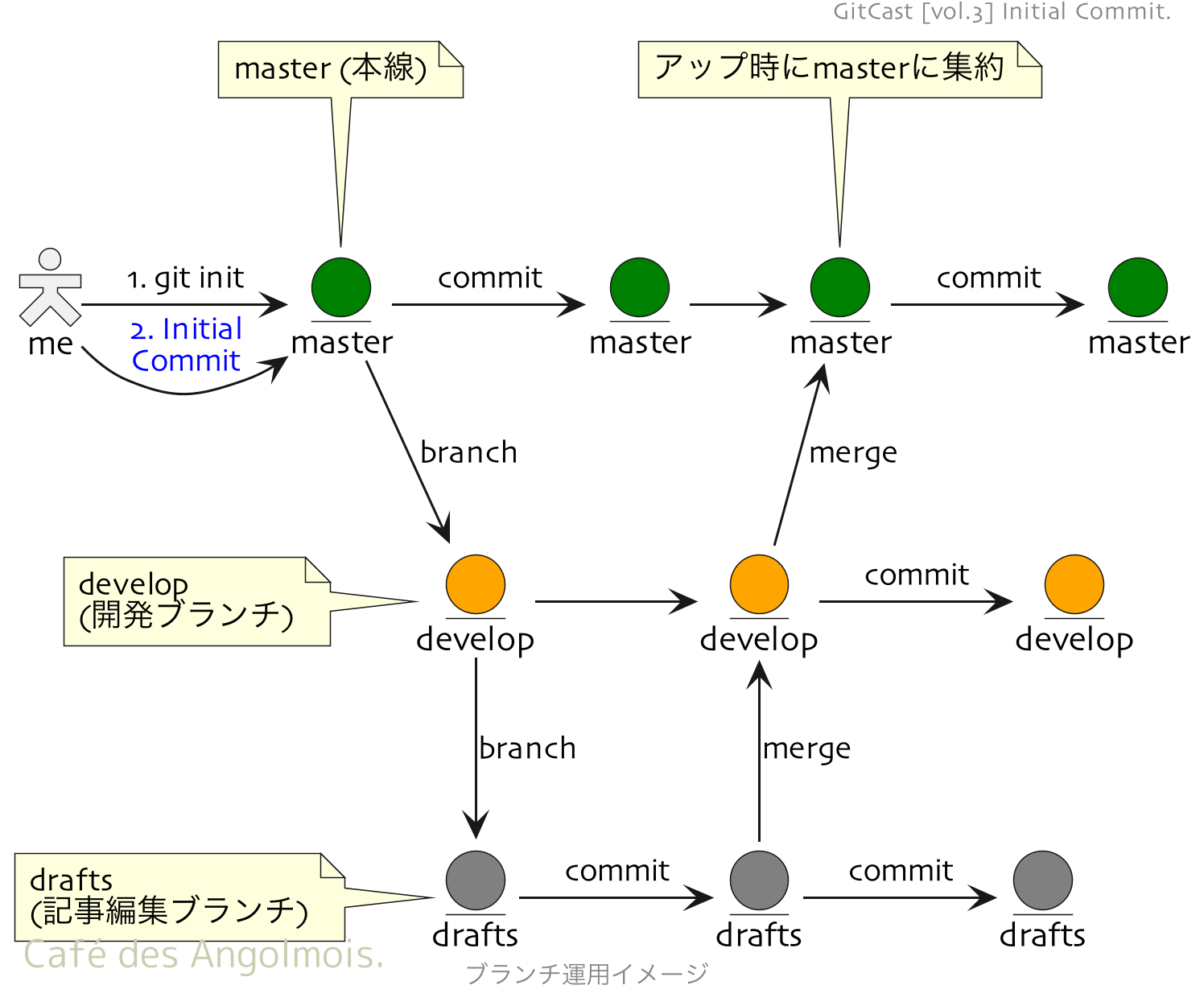
このブログのブランチ構成の参考イメージです。今回は 『2. Initial Commit』を行いました。
おわりに
git commit --allow-emptyの説明は以上です。
Gitでファイルを管理するメリットは色々あります。
コミット単位で過去の変更履歴を辿ったり、ある時点からブランチを派生して別の作業領域を作ったりできます。
GitCastで順を追って紹介していきますが、詳細な説明はヘルプコマンドや、公式サイトの記事が役に立ちます。
GitCastは、ある1シーンでの1つの使い方、という簡易的なリファレンスとして読めるような内容を目指します。
次回は masterブランチから新しいブランチを派生させてみます。
関連記事
- GitCast [vol.5] ブランチを変更して作業する
- GitCast あると便利なもの。
- GitCast [vol.4] 新しいブランチを作成する
- GitCast あなたにGitをキャストする[vol.2]
- GitCast あなたにGitをキャストする [Vol.1]